
أفضل اضافة للمونتاج ادوبي بريمير – أقوي بريسيت تاخد فيديوهاتك في حته تانيه 🎬
Download Adobe Premiere Preset (Effects - Text Animation & Transitions - Video Transitions)
أصبح الوصول إلى مستوى احترافي في المونتاج أسهل من أي وقت مضى، لذلك يبحث معظم صناع المحتوى عن أفضل اضافة للمونتاج داخل برنامج ادوبي بريمير برو تساعدهم على توفير الوقت وتحسين الجودة في نفس الوقت.
وبالتالي لم تعد عملية المونتاج تعتمد فقط على القص واللصق، بل أصبحت تعتمد بشكل أساسي على البريستات، الانتقالات، والنصوص المتحركة.
بعبارة أخرى، إذا كنت تستخدم ادوبي بريمير برو 2024 أو ادوبي بريمير برو 2025 أو حتى أدوبي بريمير 2026، فإن امتلاك أفضل بريست للمونتاج يمكنه أن ينقل فيديوهاتك إلى مستوى مختلف تمامًا.
أولاً: لماذا تحتاج إلى أفضل اضافة للمونتاج في Adobe Premiere Pro؟
قبل كل شيء، العمل بدون إضافات يجعل المونتاج أبطأ وأكثر تعقيدًا، ولكن عند استخدام أفضل الإضافات بريميير برو تصبح عملية الإنتاج أسرع وأسهل.
على سبيل المثال، استخدام Preset Premiere أو Free Presets يمنحك:
-
نتائج احترافية بضغطة واحدة
-
انتقالات بريمير احترافية جاهزة
-
نصوص متحركة للمونتاج بدون موشن معقد
-
تحريك النصوص بشكل جذاب
-
تأثيرات للمونتاج مثل تأثير الجليتش
-
دعم كامل لـ انتقالات وتأثيرات للبريمير
نتيجة لذلك، ستلاحظ فرقًا كبيرًا في جودة الفيديو وسرعة الإنجاز.
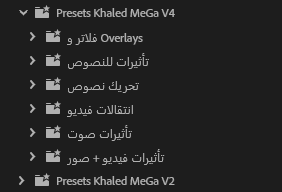
ثانياً: ما الذي يميز أفضل اضافة للمونتاج بريستات بريمير جاهزة؟
عند الحديث عن أفضل بريست للمونتاج، فنحن لا نتحدث عن مجرد تأثير عادي، ولكن عن حزمة متكاملة من:
-
بريست ادوبي بريمير
-
بريسيتس ادوبي بريمير
-
انتقالات بريمير برو
-
مجموعة انتقالات احترافيه
-
نصوص متحركة للمونتاج
-
مؤثرات صوتية للفيديوهات
الأهم من ذلك كله أن هذه البريستات تعمل مباشرة داخل البرنامج بدون After Effects، وبالتالي فهي مناسبة للمبتدئين والمحترفين على حد سواء.
ثالثاً: أفضل اضافة للمونتاج لليوتيوبرز وصناع المحتوى
إذا كنت يوتيوبر أو صانع محتوى على السوشيال ميديا، فأنت بالتأكيد تحتاج إلى:
-
أفضل انتقالات برمير
-
انتقالات احترافية للفيديوهات السريعة
-
اضافة انتقالات لبرنامج ادوبى بريمير
-
نصوص متحركة للمونتاج تناسب Reels و Shorts
-
سكربت احترافي للبريمير لتسريع العمل
وبالمثل، تساعدك هذه الإضافات على توحيد شكل القناة وصناعة هوية بصرية مميزة.
رابعاً: الإضافات المجانية مقابل الإضافات المدفوعة
من ناحية أخرى، يتساءل الكثير: هل الإضافات المجانية كافية؟
الإجابة: نعم… ولكن مع بعض الشروط.
الإضافات أفضل اضافة للمونتاج المجانية:
-
إضافات بريمير مجانية
-
اضافات مجانية للبريمير
-
اضافات مجانية للمونتاج
-
تحميل بريستات بريمير مجانية
-
بريست بريمير مجاني
توفر أساسيات ممتازة للمبتدئين، وفي نفس السياق يمكن دمج أكثر من حزمة للحصول على نتائج قوية.
الإضافات المدفوعة:
توفر تحكم أوسع، تحديثات مستمرة، وانتقالات أكثر احترافية، وبالتالي تناسب المشاريع التجارية.
خامساً: أنواع الانتقالات والتأثيرات داخل أفضل اضافة للمونتاج
أي افضل اضافة للبريمير احترافية تحتوي على:
-
انتقالات بريمير سريعة وناعمة
-
انتقالات بريمير احترافية سينمائية
-
انتقالات وتأثيرات للبريمير للحركة والقطع
-
تأثيرات للمونتاج الخاصة بالإعلانات
-
تاثير الجليتش للفيديوهات الحديثة
-
تحريك النصوص بأساليب مختلفة
للتوضيح، هذه التأثيرات تجعل الفيديو أكثر حيوية وتفاعلًا.
سادساً: توافق الإضافات مع إصدارات Premiere Pro
من أهم النقاط التي يجب الانتباه لها أن تكون الإضافة متوافقة مع:
-
ادوبي بريمير برو
-
ادوبي بريمير برو 2024
-
ادوبي بريمير برو 2025
-
أدوبي بريمير 2026
وبالتالي، تأكد دائمًا من قراءة متطلبات التشغيل قبل تثبيت أي ملحقات مونتاج أو اضافات بريمير.
سابعاً: لماذا تعتبر هذه الحزم Best Presets و Presets Premiere Pro؟
لأنها تجمع بين:
-
Best Presets جاهزة
-
Presets Premiere Pro مخصصة
-
سهولة الاستخدام
-
نتائج احترافية
-
دعم جميع أنواع المحتوى
وبعبارة أخرى، هي فعلاً أفضل اضافة للمونتاج لمن يريد نتائج سريعة وقوية.
ثامناً: فيديو الشرح وروابط التحميل
🎬 شرح أفضل اضافة للمونتاج ادوبي بريمير بالفيديو
🔗 روابط تحميل البريستات
تحميل بريسيت (Mediafire) تحميل بريسيت (Google Drive) تحميل بريسيت (WorkUpload)
🔗 روابط تحميل الهدية 🎁
تحميل الهدية (Mediafire) تحميل الهدية (Google Drive) تحميل الهدية (WorkUpload)
تاسعاً: كيف تختار أفضل اضافة للمونتاج تناسب نوع محتواك؟
اختيار أفضل اضافة للمونتاج لا يعتمد فقط على شهرتها، ولكن يعتمد على نوع الفيديو الذي تقدمه.
لذلك من المهم أن تسأل نفسك أولاً: هل المحتوى تعليمي؟ ترفيهي؟ إعلاني؟ أم سينمائي؟
على سبيل المثال:
-
فيديوهات يوتيوب التعليمية تحتاج إلى نصوص متحركة للمونتاج واضحة وانتقالات بسيطة.
-
فيديوهات Reels وShorts تحتاج إلى انتقالات بريمير احترافية سريعة وملفتة.
-
الإعلانات تحتاج إلى تأثيرات للمونتاج قوية وتأثير الجليتش أحيانًا.
-
المحتوى السينمائي يحتاج إلى مجموعة انتقالات احترافيه ناعمة وغير مزعجة.
وبالتالي، كلما كانت الإضافة مرنة وتحتوي على أكثر من نوع Preset، كلما كانت أقرب لأن تكون أفضل اضافة للمونتاج بالنسبة لك.
عاشراً: دور السكربتات والبريستات في تسريع المونتاج
من أكثر الأدوات التي يتم تجاهلها رغم أهميتها هي سكربت احترافي للبريمير.
بعبارة أخرى، السكربتات والبريستات تختصر عليك ساعات من العمل المتكرر.
نتيجة لذلك، عند استخدام:
-
بريست ادوبي بريمير
-
Preset Premiere
-
Presets Premiere Pro
ستتمكن من:
-
تنفيذ التأثيرات بضغطة واحدة
-
توحيد أسلوب الفيديو
-
تقليل الأخطاء
-
زيادة الإنتاجية بشكل كبير
الأهم من ذلك كله أن هذه الأدوات تجعل تجربة المونتاج ممتعة بدلًا من أن تكون مرهقة.
الحادي عشر: تحريك النصوص والنصوص المتحركة للمونتاج
واحدة من أهم مميزات أي افضل اضافة للبريمير هي دعم تحريك النصوص.
ولكن ليس أي تحريك نصوص، بل تحريك احترافي جاهز للتعديل.
في نفس السياق، توفر أفضل الإضافات:
-
عناوين Intro
-
Lower Thirds
-
Titles متحركة
-
Call To Action جاهزة
-
نصوص متوافقة مع اللغة العربية
وبالتالي، لن تحتاج إلى After Effects لإنشاء Motion Graphics بسيطة، لأن أفضل اضافة للمونتاج تقوم بكل ذلك داخل Premiere.
الثاني عشر: الانتقالات الاحترافية وتأثيرها على جودة الفيديو
الانتقالات ليست مجرد وسيلة للانتقال بين لقطتين، ولكن هي عنصر بصري أساسي في سرد القصة.
لذلك استخدام انتقالات بريمير برو احترافية يحدث فرقًا واضحًا.
تشمل هذه الانتقالات:
-
Zoom Transitions
-
Slide Transitions
-
Glitch Transitions
-
Smooth Cut
-
Cinematic Transitions
على سبيل المثال، استخدام انتقالات بريمير احترافية في فيديو إعلان يعطي إحساسًا بالقيمة العالية.
وبالمثل، فإن اضافة انتقالات لبرنامج ادوبى بريمير توفر لك مكتبة جاهزة بدل إنشاء الانتقالات يدويًا.
الثالث عشر: المؤثرات الصوتية ودورها مع البريستات
كثيرون يركزون على الصورة وينسون الصوت، ومع ذلك فإن مؤثرات صوتية للفيديوهات تلعب دورًا كبيرًا في الإحساس بالحركة.
وبالتالي، أفضل حزم المونتاج غالبًا تحتوي على:
-
Whoosh
-
Hit
-
Impact
-
Glitch Sounds
-
Transition Sounds
في نفس السياق، عند دمج المؤثر الصوتي مع انتقالات وتأثيرات للبريمير، تحصل على تجربة مشاهدة أقوى وأكثر احترافية.
الرابع عشر: هل الإضافات تعمل على الأجهزة الضعيفة؟
سؤال مهم جدًا، للتوضيح:
-
بعض الإضافات الثقيلة تحتاج جهاز قوي.
-
ولكن أغلب إضافات بريمير مجانية والبريستات الخفيفة تعمل حتى على الأجهزة المتوسطة.
نتيجة لذلك، إذا كان جهازك ضعيف:
-
استخدم Presets خفيفة
-
تجنب المؤثرات الثقيلة جدًا
-
اعمل Preview بجودة أقل
-
استخدم Render In to Out
وبالتالي، يمكنك الاستفادة من أفضل اضافة للمونتاج حتى بدون جهاز خارق.
الخامس عشر: أخطاء شائعة عند استخدام أفضل بريست للمونتاج
رغم قوة البريستات، ولكن هناك أخطاء يقع فيها المبتدئون:
-
الإفراط في استخدام الانتقالات
-
استخدام أكثر من Style في فيديو واحد
-
عدم مراعاة الإيقاع الموسيقي
-
تجاهل تصحيح الألوان
-
استخدام Preset غير مناسب لنوع الفيديو
لذلك، تذكر دائمًا أن أفضل بريست للمونتاج هو الذي يخدم القصة وليس العكس.
السادس عشر: مستقبل البريستات مع Adobe Premiere Pro
مع تطور ادوبي بريمير برو 2025 واستعدادات أدوبي بريمير 2026، أصبح دعم:
-
Presets الذكية
-
السكربتات
-
الملحقات
أقوى من أي وقت مضى.
وبالتالي، الاستثمار في تعلم استخدام أفضل الإضافات بريميير برو الآن سيمنحك ميزة كبيرة مستقبلًا.
في الختام
لتلخيص هذا المقال، إذا كنت تبحث عن أفضل اضافة للمونتاج تأخذ فيديوهاتك إلى مستوى احترافي، فإن استخدام أفضل بريست للمونتاج ادوبي بريمير هو الحل الأمثل.
باختصار، سواء كنت مبتدئًا أو محترفًا، فإن:
-
أفضل الإضافات بريميير برو
-
أفضل بريستات بريمير جاهزة
-
انتقالات بريمير برو
-
نصوص متحركة للمونتاج
-
سكربت احترافي للبريمير
كلها أدوات أساسية لا غنى عنها داخل Adobe Premiere Pro.